この度、社会人6年目にして某サービス業の副支配人を経験し結婚後、妊活の為に会社を退職し、ゆるく妊活をしながらこちらのmoani☆blogを開設しました。
会社員時代にパソコンを使用していたものの、メインは【エクセル・ワード・パワーポイント・イラストレーター】の使用で、ブログ関係は全くの無知の状態でした。
(文字の入力とネットサーフィンが出来れば、ワードプレスの作成は可能でした!!)※意外と簡単
そこからは、検索をして調べながら少しづつ今の状態になりましたので、私がブログ開設までに行った作業をご紹介していきます。


目次
ブログを作るならワードプレスがオススメ
まず、ブログを始めるにあたって私自身が悩んだのが、どのサイトを使用してブログを始めるべきなのか・・・という事でした。
結論からいうと、ワードプレスを使用する事をオススメします!!なぜ、ワードプレスがオススメなのかというと検索すると多く出てきますが、
ポイント
・自由度が高く個性を生かせる。
・企業ブログと違い広告が入らない。
・IDの強制削除の心配がない。
という点から、今回はワードプレスでの作成を試みることにしてみました。
ワードプレスを始めるにあたっての準備
それでは、実際にワードプレスを使用すると決めてからやらなくてはいけない事を説明していきます。
手順①ドメインを決める
手順②サーバーを決める
手順③ドメインとサーバーを連携させる
手順④サーバーにワードプレスをインストールする
上記の4つの手順で順番に進めていくと、ワードプレスでブログを投稿できる状態までいきました!
上記の手順通りに進めていくとかなり簡単なんですが、色んな手段があるので、今回は初心者の私が実際にやったやり方をお伝えしていきます!
手順①ドメインを決める
そもそも初心者の私は、ドメインという言葉すらピンとこなかったのですが、ドメインとは、簡単にいうと【サイトのURL】のことです。
このサイトでいうと、https;://○○○○ の ○○○○ の部分 【tokimeki7.com】の事です。
お名前.com ←ここからドメインを取得しました!
私も最初は、そう思ってこだわってきめようとしていましたが、どうやら関係ないようなので直感で好きなフレーズで作成すると良いと思います。

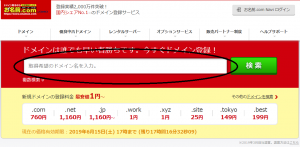
↑この 黒い○ の部分に希望のフレーズを入力します!
このサイトでいうと、【tokimeki7】の部分です。そうすると、そのフレーズでドメインが取得できるかどうか判断し取得できれば登録できます。
.com等は特に影響がないようですが、私は無難に.comを選択しました。
メモ
価格はキャンペーンによって変動するそうです。私は、.comをその時、約300円で登録が可能でした。
(2年目以降、通常の価格に戻るみたいなので、あまり高いものを選択するのは注意が必要そうです。
ほとんどのサイトで使用されているので、こちらから登録するのが無難です!!

手順②サーバーを決める
次に、サーバーを決めます。サーバーとは簡単にいうと【ブログの土地】の事です。
そうなんです。サーバーの種類が多く、どのサーバーで登録するのがいいのか。とても悩みました。
悩んだ結果、私が使用したサーバーは 月額480円からのパワフルで高速なクラウドレンタルサーバー ←こちらのmixhostを使用しました。
サーバーを選ぶ際に、しっかりと継続できるかどうかわからないのに。高額な金額を払うのは不安だったので、
ポイント
・年払い以外の支払いも選択できる
・価格が安い
・セキュリティが強い
・10日間無料のお試しがある
 上記の魅力的なポイントでmixhostを使用する事に決めました。

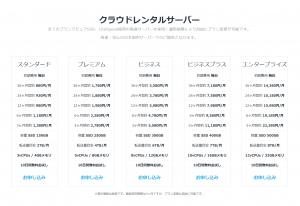
価格プランは以下の通りです!

手順③ドメインとサーバーを連携させる
次に、ドメインとサーバーを連携させます。※連携させないとワードプレスを使用できません。初心者でも出来た方法を説明します。
ドメイン側での操作
サーバー側での操作
上記2つの操作が必要になってきます。
ドメイン側での操作
まずは、お名前.com にログインします。
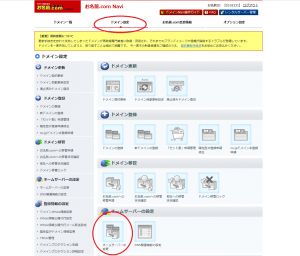
上記図形の、①ドメイン設定(上の赤丸) → ②ネームサーバーの変更(下の赤丸)を選択します。
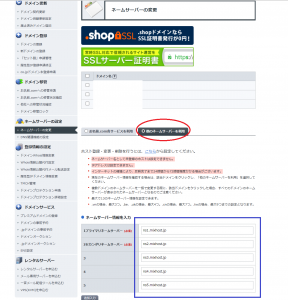
次に、③使用するドメインにチェックを入れて、④他のネームサーバーを使用(上の赤丸)を選択します。
そうすると、⑤ネームサーバー情報を入力というものが出てきますので、こちらに以下を入力してください。
ネームサーバー情報を入力
ns1.mixhost.jp
ns2.mixhost.jp
ns3.mixhost.jp
ns4.mixhost.jp
ns15.mixhost.jp
以上でドメインの設定は完了です!
サーバー側での操作
つぎに、MixHost にログインします。
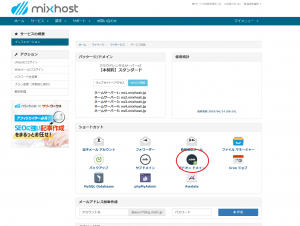
設定画面に入ったら、①アドオンドメインを選択します。
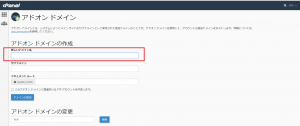
【アドオンドメインの作成】の部分に お名前ドットコムにて作成したドメインを入力してください。
※それ以外の項目は、そのままで大丈夫です!!
以上で、サーバーの設定も完了しました!

手順④サーバーにワードプレスをインストール
最後の手順です!!
まずは、再びmixhostの管理画面に入ります。
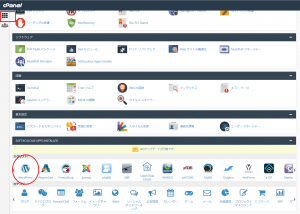
左下にある赤丸のワードプレスを選択します!【アイコンは、大きな W のマークです。】
※この画面が出てこない場合は、左上の赤い四角の部分を押すと出てきました!
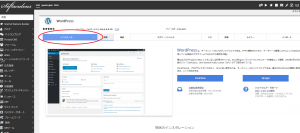
こちらの画面になったら、左上【インストール】を選択します。
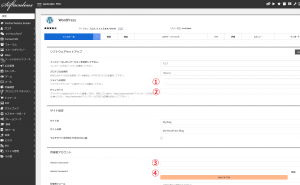
①ドメインの選択に作成したドメインを入力します。②ディレクトリは空欄にしておきます。③Admin Usernameは、デフォルトで【Admin】になっていますが、後で変更できないので、私はこの段階で変更しました!④Admin Password は、デフォルトで【Pass】になっています。こちらは後ほど変更が可能でしたが、変更しておくと良いと思います。
①の上のプロトコルの選択は、https:// を選択してください。
ここまで入力し、インストールを選択すると完了です!!
完了後管理画面のURLが表示されていますので、ログインして忘れずにURLを保存しておいてくださいね。
実際に使用してみての感想
私自身も今まで、ブログを利用したこともありますが、アメブロやデコログなどの企業ブログで特に自分自身で編集したりもなく、プロフィール画像を設定して記事を登録するのみでした。
ただ、検索をしてみると本格的にやるのであれば、有料でお金を支払ってやっていく方が良い事がわかったのでチャレンジする事にしました。
ドメイン登録やサーバーの登録は、思っていたより難しくなく、最初に調べながら登録さえしてしまえば、その後なにかしなくてはいけない訳でもなくとっても簡単でした。
やろうと思っているけど、不安。という方は是非、チャレンジしてみてくださいね!
